
Réglage autotune voix : sans effet robot
Réglage autotune voix : vitesse de correction, tonalité, humanize. Les valeurs à recopier pour corriger juste sans tomber dans l'effet robot.
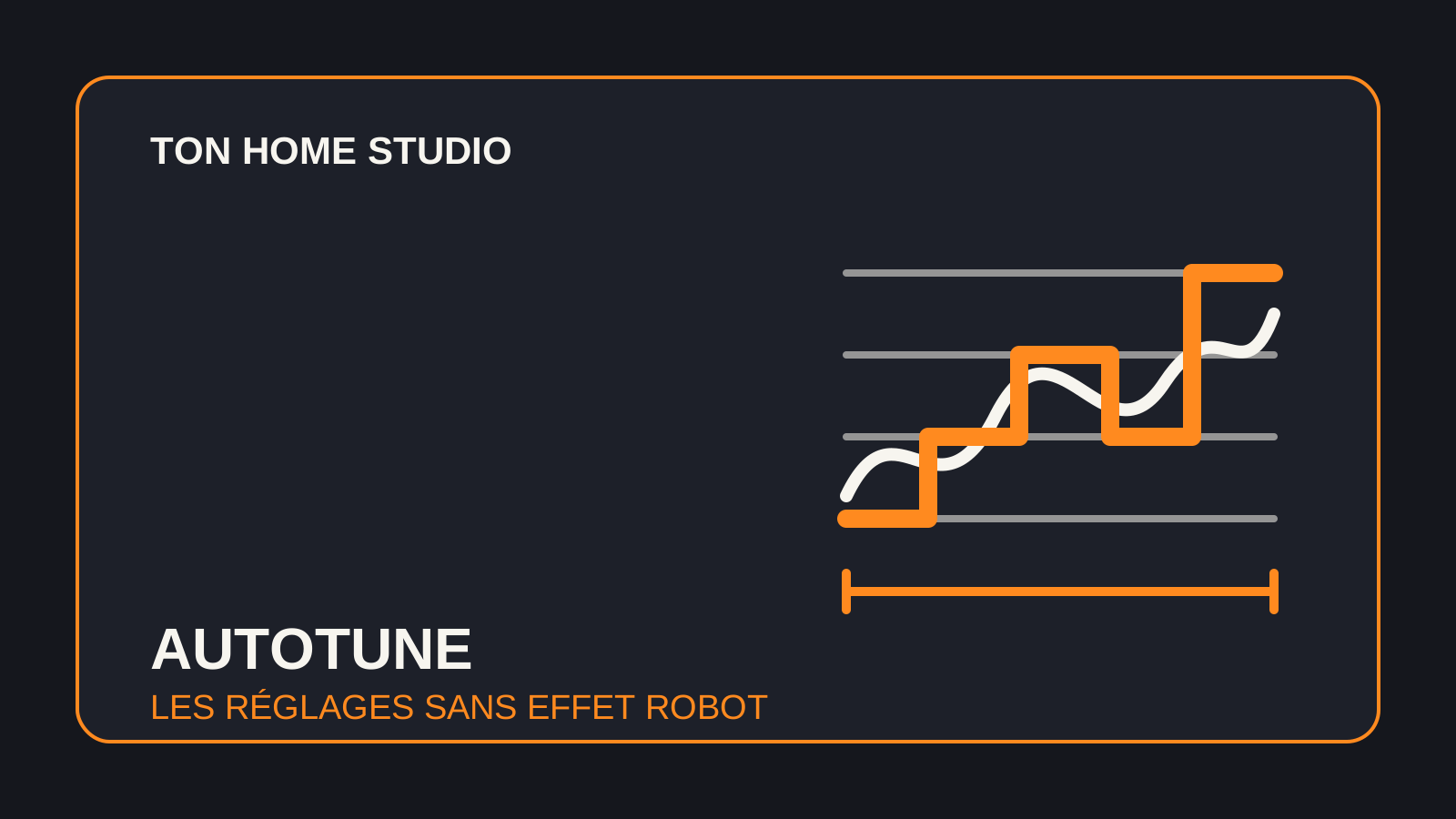
Un autotune qui ne sonne pas robotique tient à trois réglages : la tonalité du morceau, une gamme réduite aux seules notes réellement chantées, et une vitesse de correction entre 20 et 40 ms sur une voix rap. Le plugin se place tout en haut de la tranche, avant l'égaliseur et le compresseur, sur une prise déjà juste à un demi-ton près. Le réglage d'usine de la plupart des plugins, gamme chromatique et vitesse à zéro, est précisément celui qui fabrique l'effet robot que personne ne cherche. Voici la marche à suivre, valeurs comprises.
Où placer l'autotune dans la chaîne de la voix ?
En premier, avant tout le reste, avec un seul traitement autorisé devant lui : un coupe-bas.
La raison est mécanique. Un correcteur de hauteur commence par détecter la note chantée, sur le signal que vous lui envoyez. Un ronflement à 50 Hz, le souffle d'un ventilateur, une plosive sur le « p » : tout cela est du grave fort, et le plugin peut le prendre pour la note fondamentale. Il corrige alors vers une note qui n'a jamais été chantée, et vous entendez un décrochage net au milieu d'une syllabe. Placez donc un coupe-bas à 80 Hz pour une voix masculine, 100 Hz pour une voix féminine, juste avant l'autotune.
Ensuite seulement viennent le de-esser, l'égaliseur et la compression. Compresser avant l'autotune est une mauvaise idée : la compression remonte le niveau des fins de syllabes, des respirations et des traînes de voix, c'est à dire exactement les endroits où la hauteur est instable, et le correcteur se met à les traiter comme des notes. L'ordre complet de la tranche est détaillé dans mixer une voix rap de A à Z.
Dernier point de méthode : une fois le réglage trouvé, exportez la piste corrigée et mixez sur ce nouveau fichier, en conservant la prise d'origine.
Quelle vitesse de correction choisir pour éviter l'effet robot ?
Entre 20 et 40 ms sur une voix rap. En dessous de 10 ms, l'effet s'entend toujours.
Sur les quinze paramètres d'un correcteur de hauteur, celui-là est le seul responsable du son robotique. Il porte un nom différent selon les plugins : Retune Speed chez Antares, Response dans Logic Pro, Speed ailleurs. À zéro, le plugin saute instantanément d'une note à l'autre et supprime tous les glissements entre les notes. Or ce sont précisément ces glissements, ces petites imprécisions d'attaque, qui font qu'une voix sonne humaine. Les valeurs de départ selon l'intention :
- 0 à 10 ms : effet assumé, le son popularisé par T-Pain et repris par une grande partie du rap mélodique. C'est un choix artistique, pas une correction.
- 20 à 40 ms : correction discrète sur un flow rappé. La justesse est rattrapée, les attaques restent naturelles. Commencez à 30 ms.
- 40 à 80 ms : voix chantée, mélodie tenue. Au delà de 80 ms, le plugin arrive trop tard sur les notes courtes et ne corrige plus rien.
Certains plugins expriment ce paramètre en valeur arbitraire de 0 à 100 plutôt qu'en millisecondes : dans Auto-Tune, un Retune Speed de 20 donne une correction douce et la valeur 0 est le réglage d'effet. Réglez-le toujours sur une phrase bouclée, jamais sur une note isolée : l'effet robot ne s'entend que sur les enchaînements.
Montez ensuite l'humanisation, Humanize chez Antares, entre 20 et 40 pour cent. Elle ralentit la correction sur les notes tenues tout en la laissant rapide sur les syllabes courtes, exactement le compromis que vous cherchez sur un couplet rappé.
Vous voulez la chaîne complète d'une voix, dans l'ordre, avec toutes les valeurs à recopier ? Les guides Ton Home Studio reprennent chaque étape de la prise au master, captures de réglages comprises. Voir les guides
Comment trouver la tonalité du morceau quand on ne la connaît pas ?
Trois méthodes, de la plus rapide à la plus fiable.
- Lisez le nom du fichier de l'instrumental. La majorité des beats vendus en ligne portent leur tonalité et leur tempo dans leur nom, sous une forme du type « Cmin 90 ». Cmin signifie do mineur.
- Écoutez la note de basse la plus fréquente, souvent celle qui tombe sur le premier temps. Jouez les notes d'un piano virtuel jusqu'à trouver celle qui se fond exactement dans la basse. Dans neuf cas sur dix, c'est la tonique.
- Posez un accordeur sur la piste d'instrumental, sur un passage où seule la basse joue. Celui de votre séquenceur suffit.
Une fois la tonalité trouvée, l'étape que personne ne fait et qui change tout : réduisez la gamme. La chromatique autorise les douze notes et rend la correction inutile, mais la gamme mineure complète est déjà trop large si votre mélodie n'utilise que cinq notes. Désactivez toutes les notes que vous ne chantez pas. Moins le plugin a de cibles possibles, moins il se trompe, et plus la correction devient transparente.
Pourquoi ma voix sonne-t-elle robotique alors que je n'ai rien poussé ?
Dans presque tous les cas, pour l'une de ces quatre raisons, par ordre de fréquence.
- La gamme est restée en chromatique avec une vitesse rapide. Le plugin saute d'un demi-ton à l'autre à chaque inflexion. C'est la cause numéro un.
- La prise est trop fausse. Un correcteur rattrape confortablement un quart de ton, soit 50 centièmes. Au delà, il hésite entre deux notes et bascule de l'une à l'autre en plein milieu d'un mot. Aucun réglage ne répare cela : il faut refaire la prise ou corriger à la main.
- Les sifflantes et les respirations sont traitées comme des notes. Un « s » n'a pas de hauteur, et le plugin lui en attribue une. Si vous entendez des gazouillis sur les consonnes, placez un de-esser avant le correcteur, comme expliqué dans enlever les sifflantes d'une voix au mixage.
- La conservation des formants est désactivée. Les formants sont les résonances qui donnent son timbre à une voix. Quand ils suivent la correction, la voix prend un caractère de dessin animé dès que l'écart dépasse un demi-ton. Vérifiez que cette option est active.
Un test de contrôle en dix secondes : coupez le plugin, puis réactivez-le, plusieurs fois de suite, sur la même phrase. Si vous entendez le plugin travailler, le réglage est trop agressif. Si vous entendez seulement que la voix est juste, c'est réussi.
Faut-il payer pour Auto-Tune, ou les plugins gratuits suffisent-ils ?
Pour une correction discrète sur une voix rap, les plugins gratuits suffisent largement. Le payant se justifie pour l'édition graphique et pour le travail en temps réel pendant la prise.
L'état du catalogue à l'automne 2026, puisqu'il a changé récemment et que beaucoup de tutoriels recommandent encore des produits qui n'existent plus.
- Antares Auto-Tune 2026 remplace les éditions Artist et Access, désormais abandonnées. Licence perpétuelle annoncée à 300 dollars, ou incluse dans l'abonnement Auto-Tune Unlimited, avec un essai de 14 jours. Deux modes : Modern, avec Flex Tune et Humanize, et Classic, qui reproduit le caractère d'Auto-Tune 5. Formats VST3, AU et AAX, Windows 10 et suivants, macOS 13 et suivants. Auto-Tune Pro 11 reste au catalogue pour le mode graphique.
- Waves Tune Real-Time, licence perpétuelle, se trouve régulièrement aux alentours de 30 euros chez les revendeurs, en AAX, AU et VST3. Le meilleur rapport qualité-prix en temps réel.
- Graillon, édition gratuite, en version 3.2 chez Auburn Sounds, inclut le module de correction de hauteur, en VST, AU, AAX et LV2 sur Windows, macOS et Linux. L'édition complète est à 29 dollars. C'est le plugin gratuit à installer en premier.
- MAutoPitch de MeldaProduction, gratuit, en VST, VST3, AU et AAX. Plus simple que Graillon, très propre en correction douce.
Côté séquenceurs, une vérification avant tout achat. Logic Pro embarque Pitch Correction pour le temps réel et Flex Pitch pour la retouche graphique, les deux inclus. Dans FL Studio, en revanche, Pitcher et NewTone ne font partie ni de l'édition Fruity ni de l'édition Producer : il faut le Signature Bundle ou au dessus, et beaucoup d'utilisateurs les cherchent dans leur installation sans savoir qu'ils ne les possèdent pas. Du côté de Pro Tools, Avid annonce Melodyne 5 essential avec l'abonnement, en plus d'Elastic Pitch pour les retouches ponctuelles.
Correction en temps réel ou correction graphique : laquelle utiliser ?
Les deux, pour deux usages différents.
La correction en temps réel, celle de tous les plugins cités plus haut, traite tout le fichier avec les mêmes réglages. Elle est parfaite pour un flow rappé, pour les ad-libs et pour un effet assumé, et elle se pose en deux minutes.
La correction graphique, Flex Pitch dans Logic, NewTone dans FL Studio, Melodyne partout, affiche chaque note sous forme de bloc que vous déplacez à la main. C'est plus long, nettement plus précis, et c'est la seule option dans deux cas : une note tenue de refrain qui part de plus d'un demi-ton, et une harmonie à deux ou trois voix. Le meilleur résultat pour le temps investi : corrigez à la main les trois ou quatre notes vraiment fausses du refrain, puis passez un correcteur temps réel à 30 ms sur l'ensemble pour homogénéiser.
Pour les doubles et les ad-libs, gardez la même tonalité et la même gamme que la voix principale, mais descendez la vitesse de correction à 0 ou 10 ms sur les ad-libs : l'effet devient audible, et ce contraste les décolle de la voix principale aussi efficacement qu'un panoramique. La reverb et le delay, eux, se posent en bout de chaîne, par départ auxiliaire, comme décrit dans reverb et delay sur une voix rap.
Un point de départ à recopier
Sur un couplet rappé en do mineur à 90 BPM, voix masculine, prise correcte :
- Coupe-bas à 80 Hz en premier insert, avant le correcteur
- Tonalité do, gamme mineure, puis désactivation de toutes les notes absentes de la mélodie
- Vitesse de correction 30 ms
- Humanisation 30 pour cent
- Conservation des formants active
- Vibrato naturel à zéro
- De-esser placé avant le correcteur si les consonnes gazouillent
- Égaliseur et compression après, jamais avant
- Ad-libs sur le même réglage mais vitesse à 0 ms
- Piste corrigée exportée, puis mixage sur ce nouveau fichier
Réglé ainsi, le correcteur fait son travail sans signer. La vérification la plus rentable reste la plus simple : faites écouter la phrase à quelqu'un qui n'était pas là pendant le réglage. S'il demande si vous avez mis de l'autotune, c'est que vous en avez mis trop.
Un dernier rappel, qui vaut plus que tous les réglages de cette page : un correcteur de hauteur ne rattrape pas une prise approximative, il rattrape une prise juste qui frôle la note. Si vous enchaînez les décrochages, le temps est mieux investi dans trois prises supplémentaires que dans une heure de réglages, et c'est la compression qui mettra ensuite la voix en place, comme expliqué dans le réglage du compresseur sur une voix rap.
Pour la chaîne complète de traitement d'une voix, de la prise au master, avec les valeurs et les captures de réglages, les guides Ton Home Studio reprennent tout dans l'ordre. Découvrir les guides Ton Home Studio
Passez de la théorie à votre prochain mix
Retrouvez les guides Ton Home Studio pour avancer avec une méthode claire.
Découvrir les guides